|
اربط محتواك بالذكاء الاصطناعي لفهم بياناتك واتخاذ قرارات أفضل.
يتطلب باقة كتابة مدفوعة. باقات كتابة
كلود

ChatGPT
Gemini
اربط حسابك مرة واحدة، ثم اسأل عن مشتركيك وأداء مقالاتك واتجاهات نموك.
بياناتك، دون تخمين
كلود يقرأ مقالاتك ومشتركيك وإحصائيات بريدك مباشرة. لا تحتاج لنسخ أرقام أو تصدير جداول — اسأل واحصل على إجابة مباشرة.
حوّل سؤالك إلى قرار خلال ثوانٍ
لماذا انخفض عدد المشتركين؟ ما أفضل وقت للنشر؟ أي مقال حقّق أعلى تفاعل؟ اسأل بلغتك وسيتم تحليل الإجابة.
اسأل كلود عن أي رقم في حسابك واحصل على إجابة فورية مبنية على بياناتك.
من تحليل الجمهور إلى تحسين المحتوى — كل شيء يبدأ بسؤال.


ميزات تبدأ بسؤال واحد: توفّر وقتك، تحسّن الجودة، وتزيد جمهورك.
خطّط توزيع محتواك على منصات التواصل — بجدول شهري مُنظّم.
اختر أداتك وابدأ في دقائق.
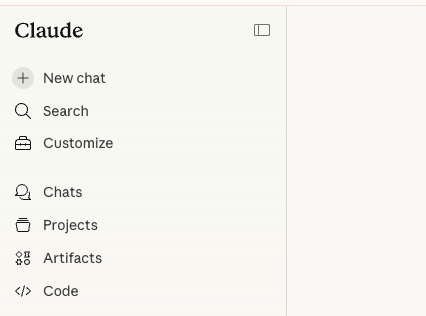
ادخل إلى claude.ai وسجّل دخولك، ثم اضغط على Customize من القائمة الجانبية

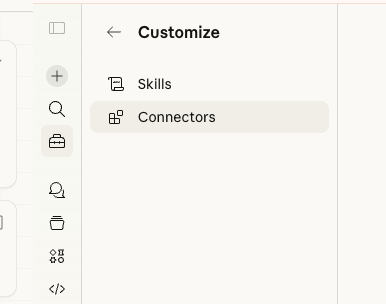
اضغط على Connectors

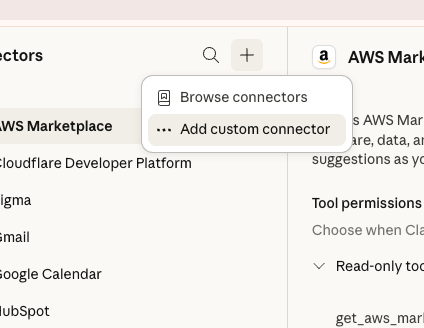
اضغط على أيقونة + ثم اختر Add custom connector

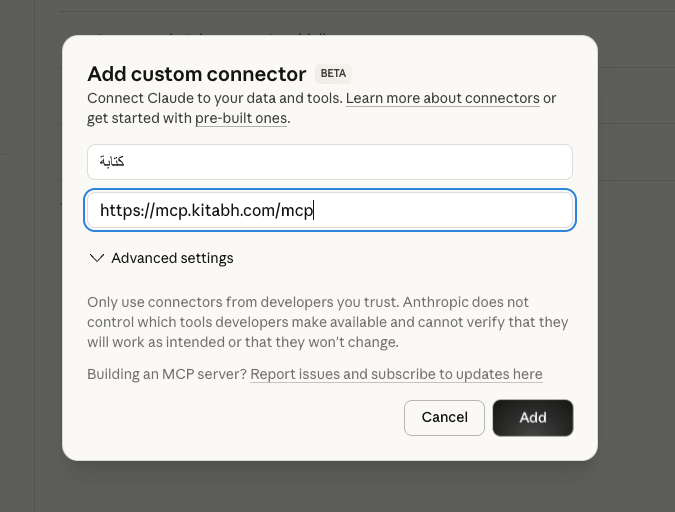
اكتب كتابة في حقل الاسم، ثم الصق هذا الرابط:
https://mcp.kitabh.com/mcp

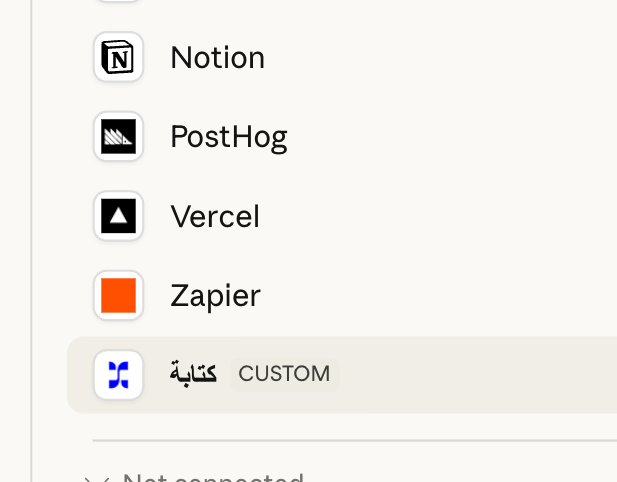
اضغط Add — ستظهر كتابة ضمن قائمة الموصّلات

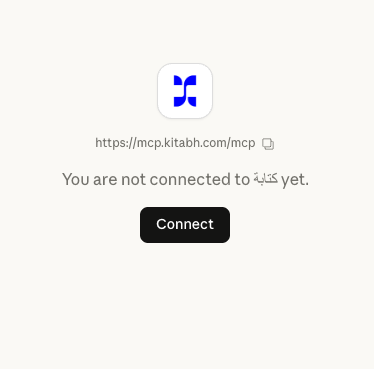
اضغط على Connect للربط

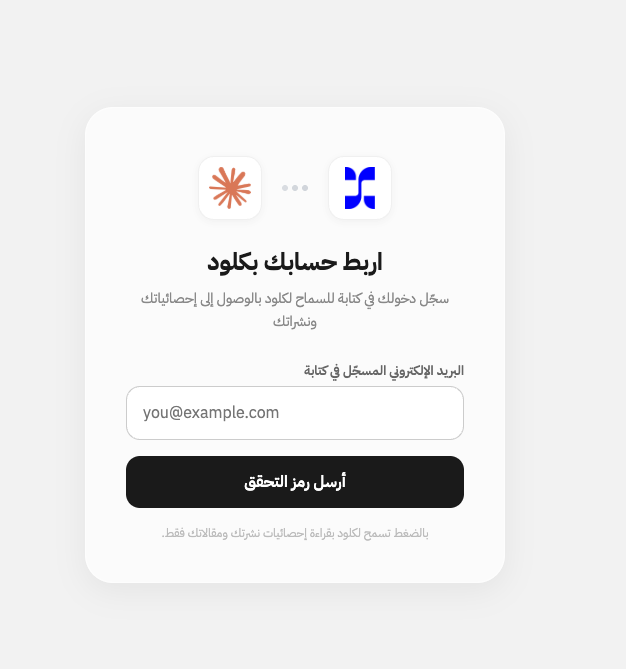
أدخل بريدك الإلكتروني المسجّل في كتابة، ثم أدخل رمز التحقق الذي وصلك بالبريد

احصل أولاً على توكن حسابك من mcp.kitabh.com
أنشئ ملف .mcp.json في جذر مشروعك والصق هذا الإعداد:
{
"mcpServers": {
"kitabh": {
"command": "npx",
"args": ["-y", "kitabh-mcp@latest"],
"env": {
"KITABH_TOKEN": "YOUR_TOKEN_HERE"
}
}
}
}
استبدل YOUR_TOKEN_HERE بتوكنك، ثم أعد تشغيل Claude Code
احصل أولاً على توكن حسابك من mcp.kitabh.com
في Claude Desktop، افتح Settings ← Developer ← اضغط Edit Config
أضف هذا الإعداد داخل ملف الإعدادات:
{
"mcpServers": {
"kitabh": {
"command": "npx",
"args": ["-y", "kitabh-mcp@latest"],
"env": {
"KITABH_TOKEN": "YOUR_TOKEN_HERE"
}
}
}
}
استبدل YOUR_TOKEN_HERE بتوكنك، احفظ الملف، ثم أعد تشغيل Claude Desktop
احصل أولاً على توكن حسابك من mcp.kitabh.com
أنشئ ملف .mcp.json في جذر مشروعك والصق هذا الإعداد:
{
"mcpServers": {
"kitabh": {
"command": "npx",
"args": ["-y", "kitabh-mcp@latest"],
"env": {
"KITABH_TOKEN": "YOUR_TOKEN_HERE"
}
}
}
}
استبدل YOUR_TOKEN_HERE بتوكنك، ثم أعد تشغيل Cursor
اذهب إلى chatgpt.com ← اضغط على صورتك الشخصية ← My GPTs ← Create a GPT
افتح تبويب Configure، ثم انزل للأسفل واضغط على Add action
في قسم Authentication، اختر API Key ← نوع المصادقة: Bearer
احصل على توكنك من mcp.kitabh.com والصقه في خانة الـ API Key
في قسم Schema، اضغط Import from URL والصق هذا الرابط:
https://mcp.kitabh.com/openapi.json
اضغط Save ثم ابدأ المحادثة — اسأل GPT عن حسابك وسيجلب بياناتك مباشرة
احصل على توكنك من mcp.kitabh.com، ثم اجلب تعريفات الأدوات (Function Declarations):
https://mcp.kitabh.com/gemini-tools.json
أضف الأدوات إلى طلب Gemini API في حقل tools، ثم فعّل function_calling_config
عندما يطلب Gemini استدعاء أداة، أرسل الطلب إلى المسار المقابل مع التوكن في الـ header:
GET https://mcp.kitabh.com/api/tools/{function_name}
Authorization: Bearer {KITABH_TOKEN}
أعِد نتيجة الطلب إلى Gemini كـ function_response ليكمل الإجابة